¿Qué es Excel?
Microsoft Excel, MS Excel o simplemente Excel es un software de aplicación publicado por la empresa Microsoft, que brinda soporte digital a las labores contables, financieras, organizativas y de programación, mediante hojas de cálculo. Forma parte del paquete Microsoft Office, que contiene diversos programas de oficina como Microsoft Word y PowerPoint etc.
Excel es posiblemente el programa más popular de su área en el mundo entero, publicado en diferentes versiones y actualizaciones desde su primerísima aparición en 1985.
Entre su oferta de capacidades está la gestión de tablas, formatos y fórmulas matemáticas, así como funciones pre programadas, y su correspondiente conversión a gráficos de diversa naturaleza.

LA HOJA DE CÁLCULO MICROSOFT EXCEL
Excel es un programa integrado que combina en un sólo paquete una hoja de cálculo (que también sirve para diseñar bases de datos), gráficos y macros.
La hoja de cálculo tiene una capacidad para 65.536 filas por 256 columnas. Cada celda admite hasta 32.000 caracteres.
Una celda es la intersección de una fila y una columna. En las celdas se pueden introducir modelos numéricos y utilizarlos todas las veces que sea necesario para efectuar cálculos numéricos y de análisis.
Toda la información de una hoja de cálculo se introduce en las celdas.
Se pueden introducir número y fórmulas.
La potencia de una hoja de cálculo viene determinada por las fórmulas que se introduzcan en sus celdas. Las fórmulas realizan cálculos automáticos basándose en la información de las celdas de la hoja de cálculo.
Se puede entonces cambiar la información de la HC y entonces se recalculan los valores.
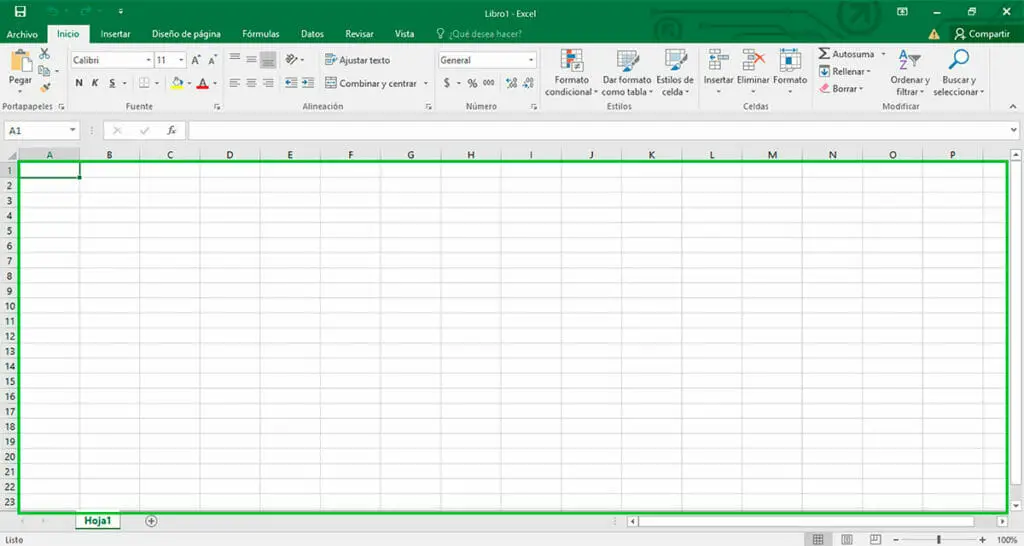
- Barra del título: Contiene el nombre de la hoja de cálculo.
- Barra de menús: Contiene los nombres de los menús de Excel.
- Barra de herramientas: Una área que contiene las herramientas de la HC.
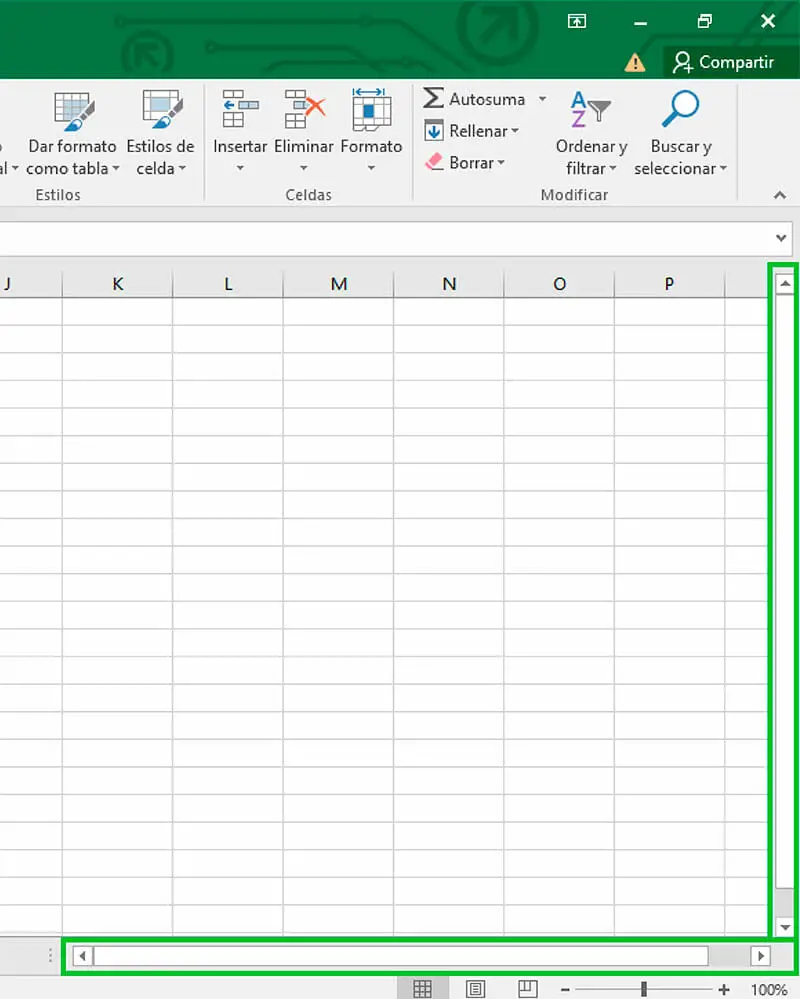
- Barras de desplazamiento: Para paginar. Tienen barra, flechas y recuadro.
- Barra de fórmulas: situada debajo de la barra de herramientas. Se puede ver la fórmula de la celda activa. Se pueden editar las fórmulas.
- Barra de estado: situada en parte inferior de la pantalla, aparece la situación en que se encuentra Excel. Por ejemplo: listo, quiere decir que está esperando una orden.
- Además, en la parte central de la barra aparece “Autocalcular” donde se permite realizar operaciones con el ratón. (Menú contextual).
- En la parte derecha aparecen otros cuadros que indican si está activado Bloq Num, etc.
- Área de referencia o Cuadro de nombres: Muestra el nombre de la celda activa.
- Celdas, el puntero de la celda y la celda activa: Intersecciones de las filas y columnas. se ve por tener un borde más grueso y porque su nombre de referencia o dirección aparece en el área de referencia.
- Cabeceras de filas y columnas: Muestran la posición de cada fila y columna.
La ventana principal de un programa es un concepto que se refiere a la interfaz gráfica mediante la cual un usuario puede ingresar a diversas opciones y utilizar las herramientas que ofrece el software en cuestión. Esta ventana o interfaz se conserva en todo momento, y está diseñada para que todas las funciones indispensables de la aplicación sean accesibles y puedan ser utilizadas rápidamente.
En general, la ventana principal de Excel se enfoca en disponer herramientas y opciones que faciliten la organización, tratamiento y modificación de los datos de la hoja de cálculo. Sin embargo, cuenta con otras características presentes en otros programas informáticos, como el guardado de archivos, diversas opciones de configuración o inserción de elementos, entre otros aspectos.
Partes y elementos de la ventana de Excel
1. Barra de título
Se refiere a la parte superior de la interfaz, donde se define el nombre del archivo u hoja de cálculo. Esto permite que, en todo momento, se tenga en cuenta de qué se trata el documento y cuál es su objetivo.

2. Barra de acceso rápido
Es la sección donde se ubican las herramientas o comandos más utilizados y que requieren de un uso frecuente durante el desarrollo de cualquier tarea en el programa.

En este apartado se encuentra las opciones de:
- Guardar: representada por un símbolo similar a una memoria o disquete, es una herramienta que permite almacenar el archivo en cualquier ubicación de nuestro equipo.
- Deshacer: se caracteriza por una flecha orientada hacia la izquierda. Se utiliza para regresar a una acción o estado anterior del trabajo.
- Rehacer: su símbolo es una flecha orientada hacia la derecha, y se utiliza para restaurar una acción que anteriormente fue removida.
- Personalizar barra de herramientas de acceso rápido: se ubica en la parte izquierda de la barra de acceso rápido, simbolizada por un ícono similar a una flecha hacia abajo. Despliega un menú de comandos los cuales se pueden situar como botones en la barra.
3. Cinta de opciones
Es la sección donde se ubican cada una de las pestañas en que se clasifican las diversas herramientas y opciones que ofrece Microsoft Excel para el desarrollo de cualquier actividad. Aquí se encuentran tanto las funciones de personalización hasta aquellas de índole matemática.

Las pestañas en las que se divide este elemento son:
- Archivo: se ubica en la parte izquierda de la cinta de opciones, y es donde se encuentran aquellas herramientas que corresponden al almacenamiento del archivo u hoja de cálculo. De igual manera, es un acceso a través del cual se puede configurar ciertas características del software, como lo son algunos tipos de permisos respecto a ciertas funciones.
- Inicio: en este apartado se encuentran todas las herramientas básicas de Excel, es decir, aquellas relacionadas con la edición de texto, personalización y presentación, principalmente. También contiene una sección de modificación de datos, en el que se pueden encontrar diferentes funciones de filtro y de organización.
- Insertar: aquí se incluyen las diversas herramientas de inserción de imágenes, tablas y gráficos.
- Diseño de página: en esta pestaña se incluyen aquellas opciones relacionadas a la presentación o formato de la página, una vez la hoja de cálculo esté lista para ser impresa.
- Fórmulas: es la sección de funciones matemáticas de la cinta de opciones. Aquí se pueden encontrar diversos tipos de fórmulas dependiendo su área de aplicación, como las funciones financieras, las funciones de búsqueda y referencia o las funciones de texto.
- Datos: es el conjunto de herramientas que permiten modificar, organizar y manejar los datos de una hoja de cálculo.
- Revisar: este apartado está enfocado a la revisión de texto de la hoja de cálculo y su protección.
- Vista: reúne a las opciones de visualización del área de trabajo y de la presentación del archivo.
4. Cuadro de nombres
Es un recuadro que indica el nombre de la celda seleccionada, lo que permite al usuario obtener una mejor orientación sobre la ubicación de los datos. En el caso de que se esté utilizando una fórmula, también indica el nombre de la función.
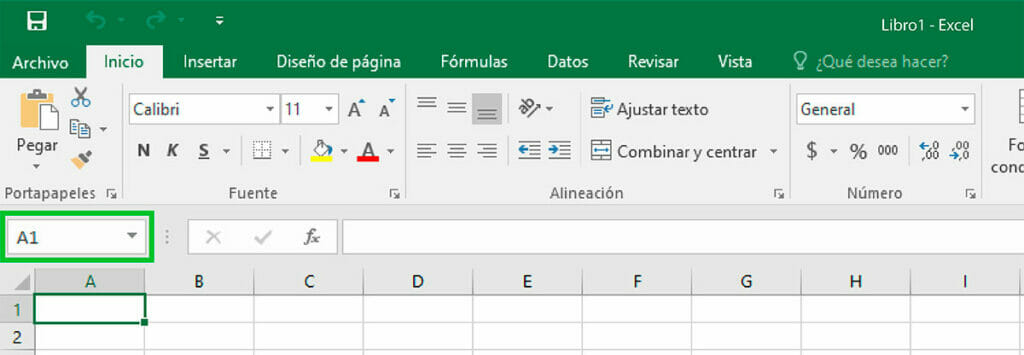
5. Barra de fórmulas
La barra de fórmulas de Excel es la herramienta mediante la cual se puede modificar o ingresar tanto datos como funciones. Además, permite visualizar la fórmula utilizada en una celda seleccionada.

A su vez, está conformada por cuatro elementos, los cuales son:
- Cancelar: permite cancelar una operación que se está ejecutando. Está representada por un X.
- Introducir: confirma la implementación o ingreso de una fórmula en una celda, y su símbolo es un check.
- Insertar función: esta herramienta permite utilizar una función predeterminada e ingresar los argumentos de la misma a través de un formulario de texto.
- Barra de entrada: es el espacio en donde se visualiza el contenido de la celda y desde donde también se puede modificar.
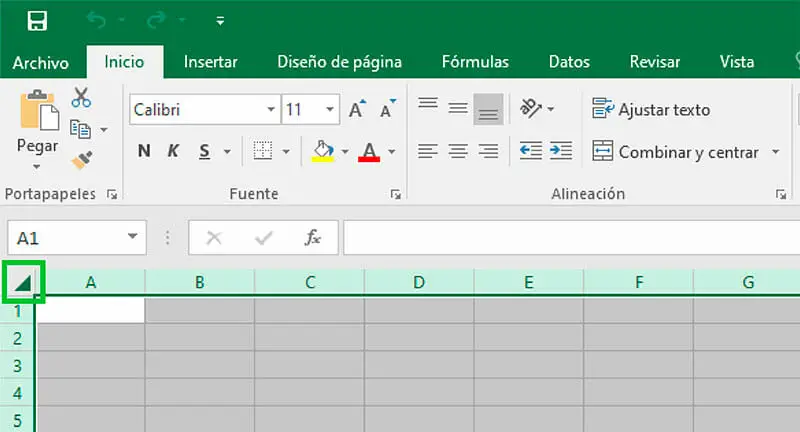
6. Botón seleccionar todo
Este botón permite seleccionar todas las celdas de la hoja de cálculo, lo que permite realizar modificaciones a gran escala de manera rápida.
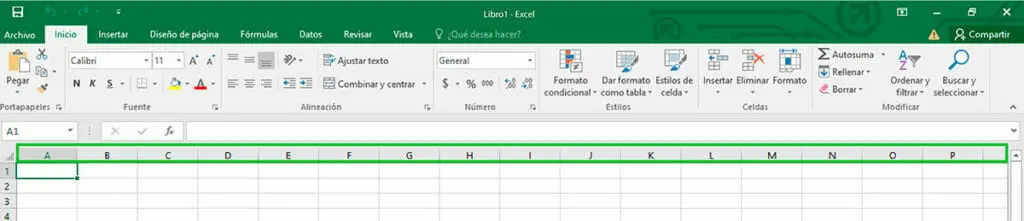
7. Encabezado de columnas
Las celdas de una hoja de cálculo de Excel funcionan como una especie de tabla, la cual se divide en columnas y filas. El encabezado de columnas se encuentra en la parte superior de la hoja, y está compuesta por una serie de letras en orden alfabético.
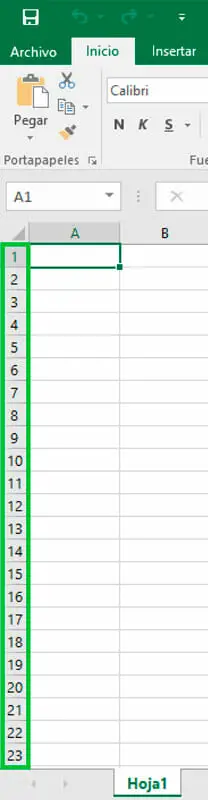
8. Encabezado de filas
Es el elemento que indica en qué fila se ubica una celda. Cada fila está representada por un número, ordenadas de arriba hacia abajo, ascendentemente. Se encuentra en la parte derecha de la hoja de cálculo.
9. Etiquetas
Microsoft Excel permite trabajar en varias hojas de cálculo en un solo archivo o libro. Cada una de las hojas creadas posee una etiqueta la cual la identifica.

10. Barras de Etiquetas
También conocida como barra de navegación de hojas, se refiere a una herramienta que permite cambiar de entorno de trabajo o agregar una nueva hoja de cálculo.
En la parte izquierda de la misma, se encuentran dos botones, mediante los cuales se puede navegar entre las diferentes hojas creadas. En la parte derecha, está el botón Hoja nueva

11. Barras de desplazamiento
Son aquellas herramientas que permiten desplazarse dentro del archivo, dependiendo de la amplitud del mismo. Mediante estos elementos se puede visualizar información que se encuentra oculta en distintas partes del entorno de trabajo.
Existe una barra de desplazamiento vertical, que generalmente se ubica a la derecha de la pantalla, y que se desplaza de arriba hacia abajo, o viceversa; y la barra de desplazamiento horizontal, que se desplaza de izquierda a derecha.
12. Barra de estado
A través de esta barra, se puede obtener información acerca del estado de las acciones llevadas a cabo en las celdas de la hoja de cálculo, lo que se conoce como modo de celdas. Existen tres modos generales, los cuales se pueden visualizar en este apartado:
- Listo: es el estado neutro de una celda, en el que no se está llevando a cabo ninguna acción.
- Introducir: en este caso, se refiere a que se está efectuando una entrada de datos en una celda.
- Modificar: este modo significa que los datos de una celda están siendo modificados. Para este modo, los datos tuvieron que ser añadidos previamente o, en caso contrario, se trataría del modo Introducir.

13. Ventana o área de trabajo
Es el conjunto de celdas en Excel en las que se visualizan, modifican y organizan los datos y, en general, donde se lleva a cabo cualquier tipo de actividad.
Conceptos Básicos de Excel
Es un
programa o aplicación informática que permite la manipulación de datos
numéricos y alfanuméricos dispuestos en forma de tablas para la operación sobre
cálculos complejos de contabilidad, finanzas y negocios. Las posibilidades de
este tipo de aplicaciones son inmensas, ya que permite operar con cálculos
complejos, fórmulas, funciones y elaborar gráficos de todo tipo. Debido a la
versatilidad de las hojas de cálculo modernas, estas se utilizan por ejemplo
para hacer pequeñas bases de datos, informes, gráficos estadísticos,
clasificaciones de datos y operaciones entre celdas.
Hoja de calculo
Libro
Los documentos
en hojas de cálculo, se denominan libros. Un libro está compuesto por varias
hojas de cálculo y es almacenado en el disco duro como un fichero de extensión
.xls, para versiones anteriores al Excel 2007, con extensión .xlsx para la
versión 2007 de Excel y con .ods para OpenOffice.
Es un
espacio rectangular que se forma en la intersección de una fila y una columna y
se les identifica con un nombre como C4 (C es el nombre de la columna y 4 el de
la fila).
Celda
Celda Activa
La noción
de celda activa se utiliza en el terreno de la informática En las hojas de cálculo, una celda activa es aquella que se encuentra
abierta para la inclusión, la eliminación o la modificación de datos.
Columna
Es una
agrupación de celdas que se agrupan verticalmente desde arriba hacia abajo del
libro de trabajo. Las columnas se identifican mediante una letra que se
encuentra en la parte superior de la columna. Esta letra se conoce como
cabecera de columna y va desde A, B, C, … Z. AA, AB, … ZZ….
Fila
Las
filas se identifican mediante un número que se encuentra en la parte izquierda
del documento. Este número se conoce como cabecera de la fila y va desde 1 a
65.536. En total hay 65.536 filas en cada hoja de cálculo Excel.
Rango
Hace referencia a un grupo de celdas contiguas que facilita
nuestro trabajo a la hora de aplicarles cualquier formato o al utilizarlo para
realizar cálculos. Los rangos nos permiten nombrar a un conjunto
de celdas con sólo el nombre de dos de ellas
FORMULAS Y FUNCIONES DE EXCEL
Microsoft Excel es una de las aplicaciones más utilizadas en el mundo y parte de su éxito se lo debe a la facilidad con que podemos crear fórmulas que nos permiten manipular y obtener los resultados que necesitamos de nuestra información.
Las fórmulas pueden hacer uso de las funciones de Excel, lo cual quiere decir que podemos tener fórmulas que utilicen más de una función para lograr su objetivo. A continuación encontrarás una serie de artículos para saber más sobre este tema de las fórmulas y funciones de Excel.
Funciones de texto
- La función EXTRAE
- La función CONCATENAR
- La función ENCONTRAR
- La función CARACTER
Funciones de fecha y hora
- La función DIAS.LAB
- La función DIAS.LAB.INTL
- La función DIA.SEM
Funciones lógicas
- La función SI
- La función O
- La función
Funciones matemáticas y trigonométricas
- La función REDONDEAR
- La función SUMAR.SI
- La función RESIDUO
- La función COMBINAT
- La función ALEATORIO.ENTRE
Funciones de información
- La función ESBLANCO
- La función ES.NOD
- La función ES.ERROR
- La función ESERR
Funciones de búsqueda y referencia
- La función BUSCARV
- La función COINCIDIR
- La función buscar
GRAFICOS DE EXCEL
1. Gráfico de columnas y barras
Los gráficos más usados de Excel son los de columnas. Se caracterizan por mostrar barras rectangulares, principalmente en vertical, aunque también pueden mostrarse de forma horizontal, de acuerdo con su longitud. Expresan visualmente una cantidad y se basan en los ejes X y Y.
Para qué sirve el gráfico de columnas y barras
Este tipo de gráficos se usan para comparar cómo interactúan dos variables o más, ya sean de tiempo, cantidad, proporción, porcentaje, etc. Además en una misma barra o columna se pueden agregar dos o más valores de una misma variable. Los gráficos verticales se recomiendan cuando son pocos los elementos mostrados; mientras que los horizontales funcionan mejor para representar una mayor cantidad de variables.
Ejemplo de gráfico de columnas y barras

2. Gráfico de jerarquía
También conocida como gráfica de rectángulos, proporciona una vista a escala de los valores de una serie para mostrar cuál es más relevante, por tener el mayor tamaño, y cuál es menos importante, por ser el más pequeño en comparación con los otros recuadros. Cuando son diferentes series se muestran de distintos colores.
Para qué sirve el gráfico de jerarquía
El propósito de esta gráfica es comparar las proporciones dentro de una jerarquía de mayor a menor, por lo que sirve para cualquier información que busque contrastar el volumen, tamaño o cantidad de cada variable respecto a la otra. Sin embargo, no es muy útil para mostrar diferentes categorías de forma cuantitativa. Por ejemplo, en la imagen vemos las piezas de una vajilla que se venden más.
Ejemplo de gráfico de jerarquía

3. Gráfico de cascada
El gráfico de cascada se utiliza para expresar cantidades positivas y negativas. Por eso los valores de cada variable suben o bajan a lo largo del eje X. Los bloques de cada categoría parecen suspendidos en el aire, lo que da una apariencia de cascada.
Para qué sirve el gráfico de cascada
Visualmente representa cómo cambian las cantidades al sumar y restar otras cantidades de manera secuencial en el tiempo o a lo largo de diferentes categorías. Es muy usado en el área de administración para comparar los recursos que entran y salen de una empresa u organización, como podemos ver en la imagen.
Ejemplo de gráfico de cascada

4. Gráfico de líneas
Estas representaciones gráficas trazan una línea que une los valores que se mueven a lo largo del plano horizontal (el eje X). Los picos ascendentes significan un aumento y los picos descendentes indican una disminución de un intervalo a otro.
Para qué sirve el gráfico de líneas
Los gráficos de líneas idealmente sirven para mostrar cómo los valores se van modificando a lo largo del tiempo. Estos periodos pueden ser diarios, mensuales, bimestrales, trimestrales, etcétera. Su objetivo es revelar tendencias y comportamientos de las variables; se pueden combinar dos o más series de valores para compararlas entre sí, como muestra la imagen.
Ejemplo de gráfico de líneas

5. Gráfico de áreas
Es muy parecido al gráfico de líneas que traza un límite al unir un valor con otro, pero en este caso la parte inferior del trazo se rellena de color, lo cual hace que se vea como un área de determinado tamaño. Las podemos encontrar en 2D y 3D, y además se pueden aplicar de forma apilada.
Para qué sirve el gráfico de áreas
La principal función de un gráfico de áreas es comparar los cambios históricos o tendencias durante un periodo de tiempo, de una o más series de valores. Este recurso es muy usado en la actualidad para medir el rendimiento de sitios web, redes sociales y otras métricas.
Ejemplo de gráfico de áreas

6. Gráfico de histograma
Dentro de los gráficos de estadísticas tenemos el histograma, que es muy parecido al de barras, pero en lugar de manejar valores del eje X, representa la distribución de una frecuencia de varios intervalos. Existen diferentes variaciones como el diagrama de Pareto que une un histograma con una gráfica de línea y sirve para representar la suma de los valores a lo largo del tiempo. También está el gráfico de cajas para usos más especializados como rangos y datos.
Para qué sirve el gráfico de histograma
El histograma es muy usado para analizar grandes cantidades de datos; y facilita verlos ordenadamente para comprender mejor su frecuencia, media, mediana, entre otros datos estadísticos.
Ejemplo de gráfico de histograma

7. Gráfico circular y de anillo
También conocidos como gráficas de pastel, estos gráficos tienen la forma de un círculo, que se divide para representar fragmentos que componen a una totalidad de datos. Son muy fáciles de interpretar y de comprender visualmente. Por su naturaleza no trabajan con cantidades igual a cero ni con números negativos.
Para qué sirve el gráfico circular y de anillo
Son de tipo comparativo para variables que pueden distinguirse entre sí, principalmente para porcentajes y proporciones. Es recomendable no usar más de 5 variables para que no se vuelva confusa. Además de que no se considera oportuno su uso para representar valores financieros. Enseguida vemos un ejemplo de los resultados de una encuesta.
Ejemplo de gráfico circular y de anillo

8. Gráfico de dispersión y de burbujas
El gráfico de dispersión se caracteriza por marcar múltiples puntos a lo largo de los ejes de X y Y que corresponden a valores numéricos únicos. En gráfico de la burbuja es muy parecido, solo que el tamaño del punto representa la medida de una tercera variable en el plano. Con ambos es factible exhibir una gran cantidad de datos, los cuales no se distribuyen de manera uniforme, como en otro tipo de gráficos.
Para qué sirve el gráfico de dispersión y de burbujas
Este tipo de gráfico se usa para apreciar la correlación que existe entre los valores numéricos distribuidos a lo largo del eje vertical (Y) y el eje horizontal (X). Es ideal para expresar la relación entre datos estadísticos, científicos y matemáticos.
Ejemplo de gráfico de dispersión y de burbujas

9. Gráfico de superficie o radial
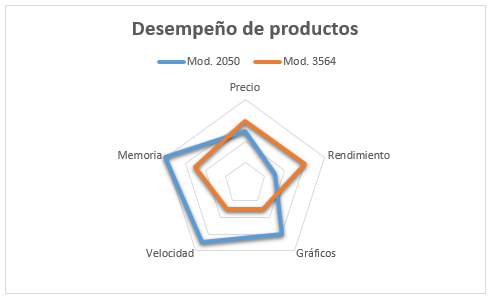
Los gráficos de superficie o radiales se consideran gráficos complejos y se caracterizan por unir los datos de la hoja de cálculo y compararlos creando diferentes figuras 2D y 3D, pentagonal, hexagonal, etc. Con este gráfico se pueden contrastar, por medio de colores, aspectos, cualidades y atributos de un mismo elemento con respecto a otro.
Para qué sirve el gráfico de superficie
Este tipo de gráficos se usan principalmente para comparar las características de diferentes elementos mediante la representación de los valores ideales. Para no saturar la representación se recomienda no exceder las 5 variables. Podemos ver en la imagen la comparación de dos productos.
Ejemplo de gráfico de superficie o radial
10. Gráfico combinado
Las hojas de cálculo de Excel permiten combinar diferentes tipos de gráficos. Por ejemplo, se puede unir un gráfico de barra con un gráfico de línea (con o sin eje secundario), o un gráfico de área apilada con un gráfico de columna agrupada. Este programa ofrece la compatibilidad entre varios tipos de gráficos; así que deberás buscar los que mejor se adapten a tus necesidades.
Para qué sirve el gráfico combinado
Este tipo de gráfico se usa para unir variables que no son de la misma naturaleza y que, sin embargo, pueden valorarse juntas. Sirve para ver datos que, aunque no se relacionen directamente, sí influyen unos en otros. En el ejemplo se manejan tres variables: agentes de ventas, cantidad de ventas y número de productos vendidos.
Ejemplo de gráfico combinado

Como puedes percibir, elaborar gráficos nos permite compartir las imágenes con otras personas y comprender mejor la información. El uso de cada tipo de gráfico de Excel dependerá de nuestros datos y de lo que queremos destacar para así tomar mejores decisiones para nuestra empresa.


No hay comentarios.:
Publicar un comentario